Poradnik prowadzi od zera do pierwszej firmy gotowej na KSeF: logowanie, dodanie firmy z certyfikatem i przeniesienie faktury do Optimy. Na zrzutach pola i przyciski są ponumerowane w kolejności, w jakiej je klikasz.
Zaloguj się kodem z e-maila
Nie ma haseł. Podajesz e-mail, my odsyłamy jednorazowy sześciocyfrowy kod.
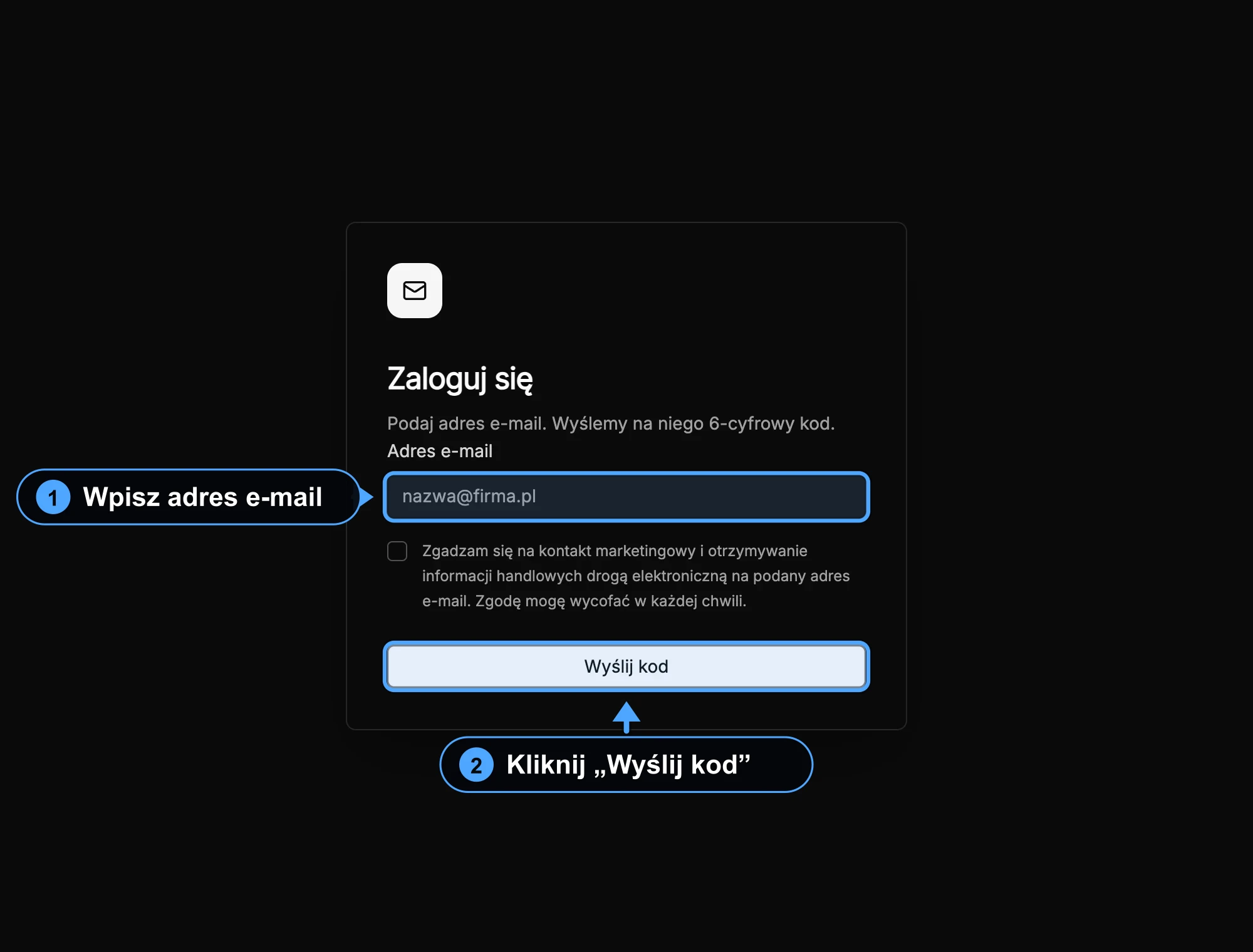
- Wpisz adres e-mail.
- Kliknij „Wyślij kod”.
Kod przychodzi w kilka sekund. Przepisz go z wiadomości:
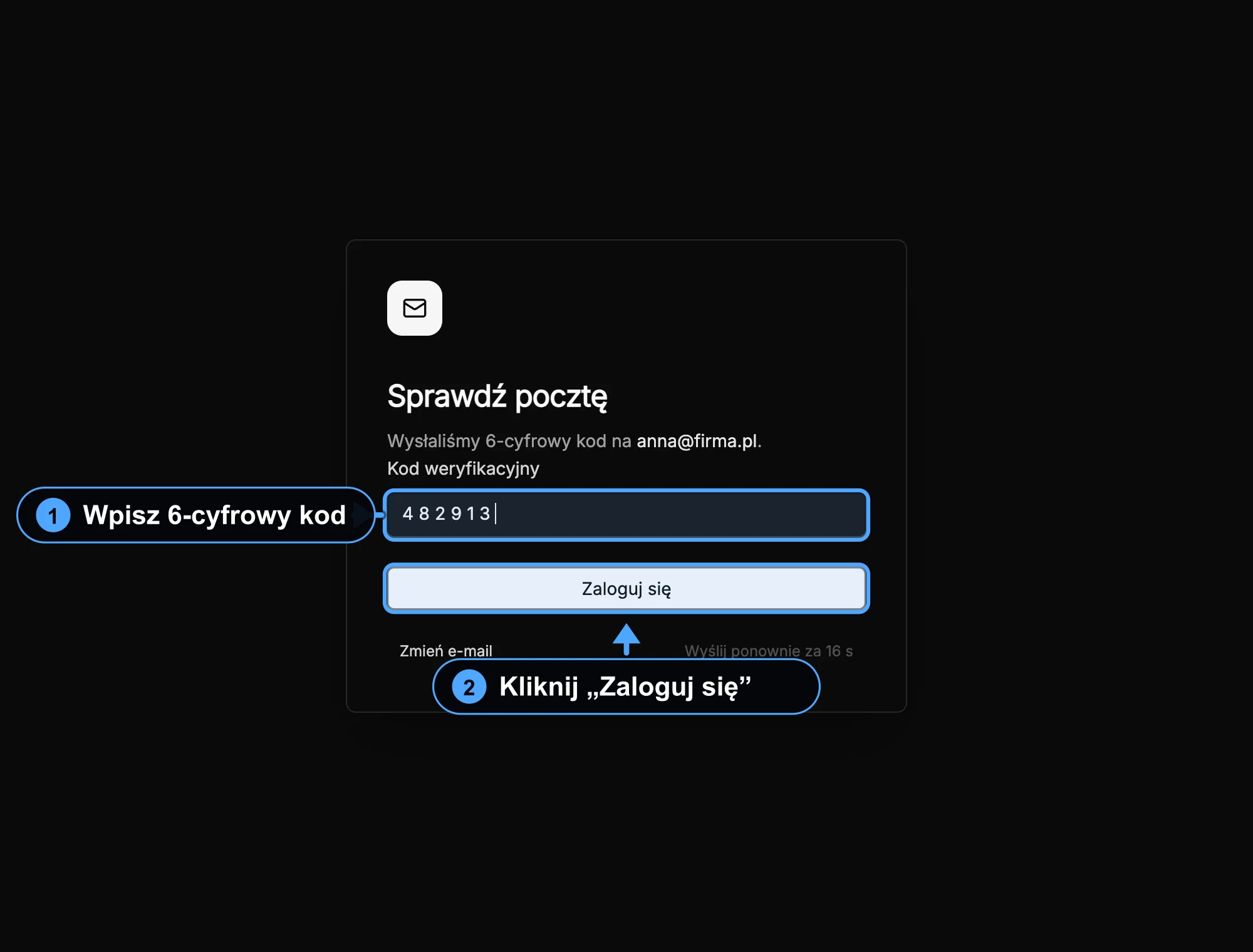
- Wpisz sześciocyfrowy kod.
- Kliknij „Zaloguj się”.
Ten kod służy tylko do logowania. Z certyfikatem KSeF nie ma nic wspólnego — certyfikat podłączasz osobno, przy firmie.
Dodaj firmę
Świeżo po zalogowaniu lista firm jest pusta. Aplikacja mówi to wprost: „Brak wybranej firmy”.
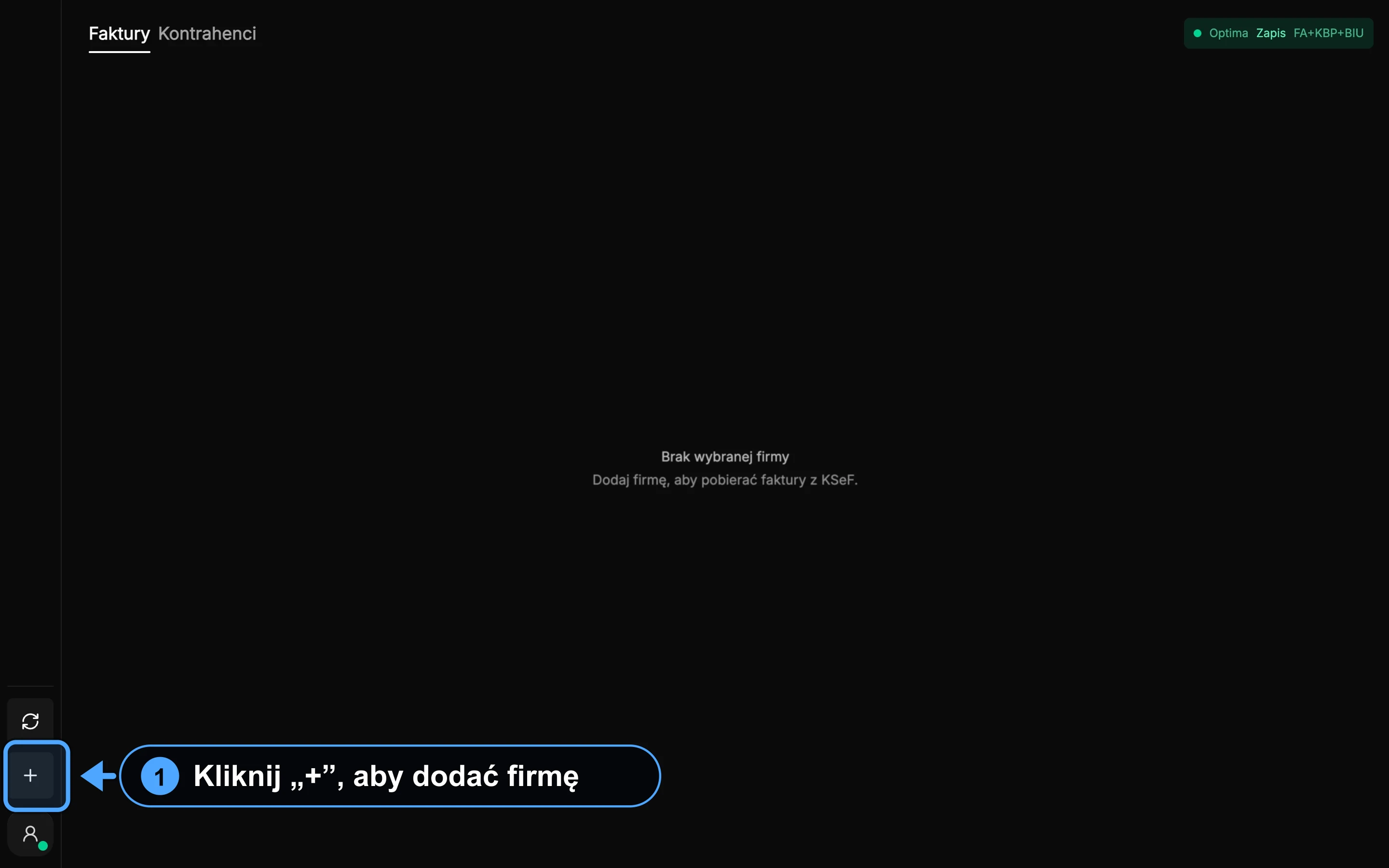
- Kliknij „+” na dole paska bocznego, żeby otworzyć okno „Dodaj firmę”.
Dane firmy i certyfikat KSeF wpisujesz w jednym oknie, więc firma jest gotowa do pracy od razu po zapisaniu.
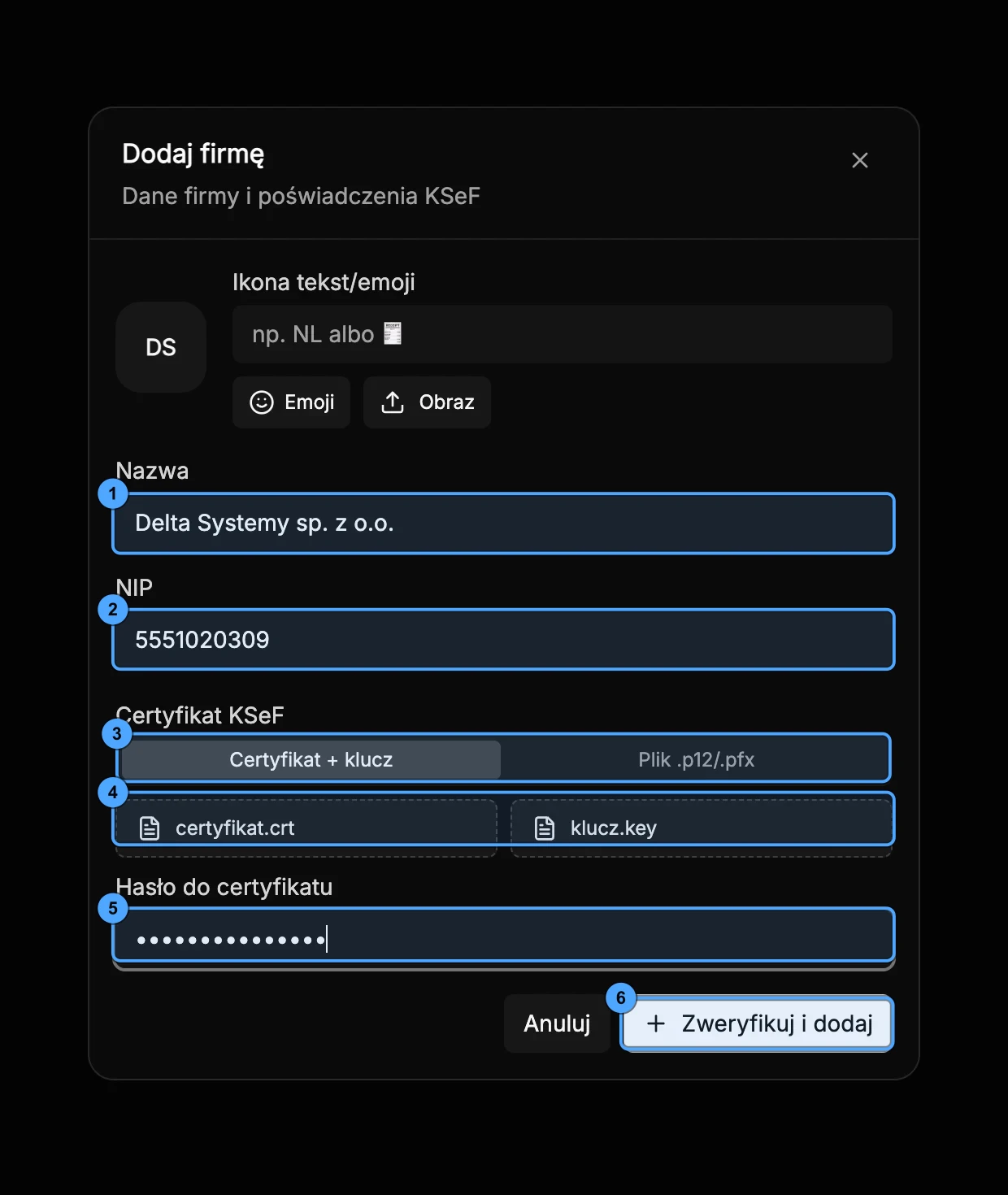
- „Nazwa” — dowolna, pod nią zobaczysz firmę na liście.
- „NIP” — dziesięć cyfr.
- Format certyfikatu: „Certyfikat + klucz” (para plików
.crti.key) albo „Plik .p12/.pfx” (jeden plik). Nie wiesz, co masz? Zajrzyj do wpisu Certyfikat KSeF: .p12 czy .crt + .key. - Wskaż pliki certyfikatu.
- Podaj hasło do klucza prywatnego.
- Kliknij „Zweryfikuj i dodaj”. Sprawdzamy połączenie z KSeF, zanim cokolwiek zapiszemy, więc od razu wiesz, czy dane są dobre.
Po weryfikacji firma ląduje na liście i sama się otwiera. Certyfikat jest już podłączony, więc nie zobaczysz ostrzeżenia o jego braku.
Firmy z Comarch ERP Optima można pobrać zamiast wpisywać je ręcznie — opisujemy to w Import firm z Optimy.
Gotowe: pobierz i przenieś fakturę
Firma z certyfikatem pobiera faktury z KSeF za wybrany okres i przenosi je do rejestru VAT w Optimie.
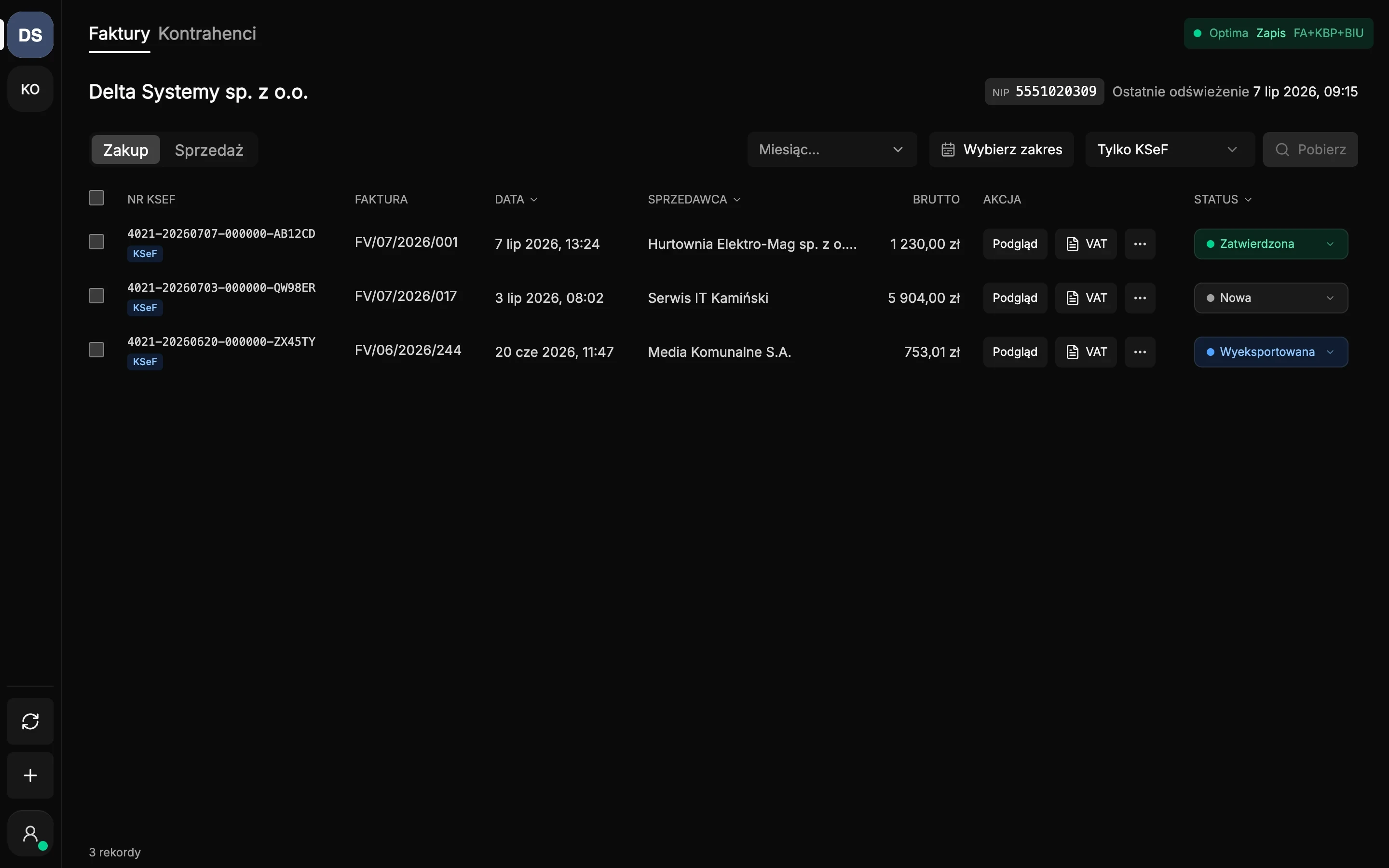
W oknie rozliczenia sprawdzasz rejestr, kontrahenta i dekretację. Na końcu zatwierdzasz:
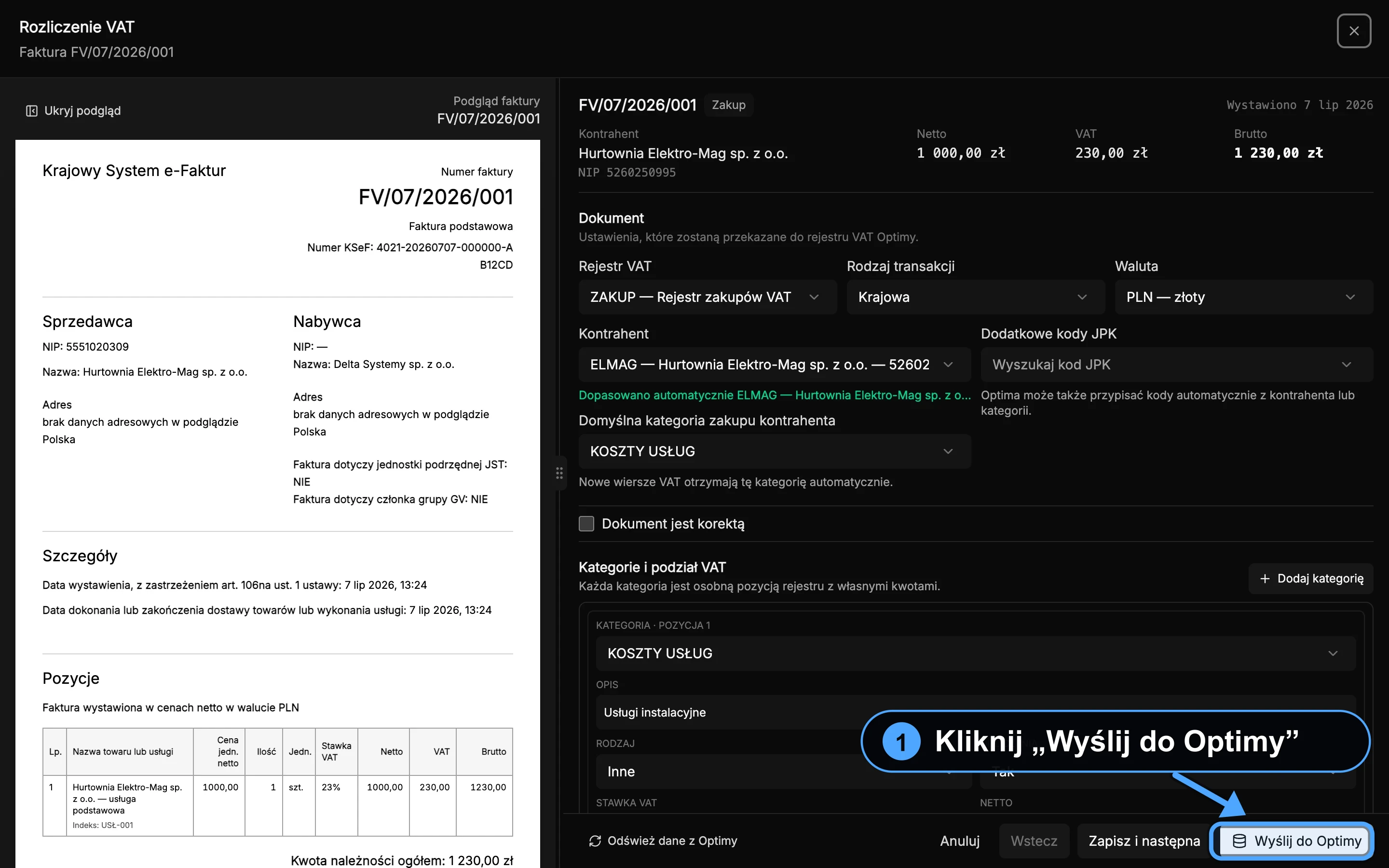
- Kliknij „Wyślij do Optimy”, żeby zapisać fakturę w rejestrze.
Każdą fakturę zatwierdzasz sam. Nic nie trafia do Optimy bez Twojego kliknięcia.