Aplikacja loguje się do KSeF certyfikatem: para plików .crt i .key (albo jeden
.p12) plus hasło do klucza prywatnego. Certyfikat wyrabiasz sam, w Aplikacji
Podatnika KSeF na stronie Ministerstwa Finansów. Poniżej cała ścieżka, od
zalogowania do pobrania plików.
Na zrzutach pola i przyciski są ponumerowane w kolejności, w jakiej je klikasz. Czarne prostokąty zasłaniają dane identyfikujące: NIP, PESEL i nazwę właściciela certyfikatu. U siebie zobaczysz w tych miejscach swoje dane.
Czego potrzebujesz
- NIP firmy, dziesięć cyfr.
- Czegoś, czym potwierdzisz tożsamość: login.gov.pl (mObywatel, bankowość, Profil zaufany, e-dowód) albo certyfikat kwalifikowany.
- Uprawnień w KSeF. Właściciel firmy ma je z automatu. Pracownik i biuro rachunkowe muszą je dostać od właściciela.
Krok 1: podaj NIP firmy
Aplikacja Podatnika najpierw pyta, w imieniu kogo się logujesz.
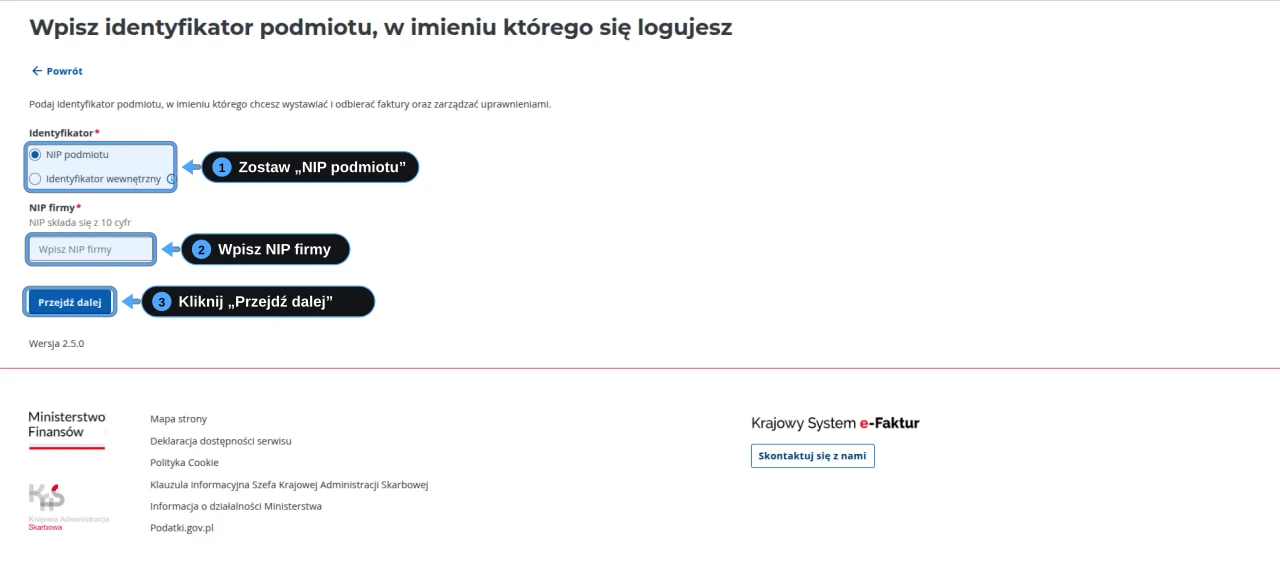
- Zostaw zaznaczone „NIP podmiotu”. „Identyfikator wewnętrzny” dotyczy jednostek podrzędnych, nie zwykłej firmy.
- Wpisz NIP firmy. Same cyfry, bez kresek.
- Kliknij „Przejdź dalej”.
Krok 2: wybierz sposób logowania
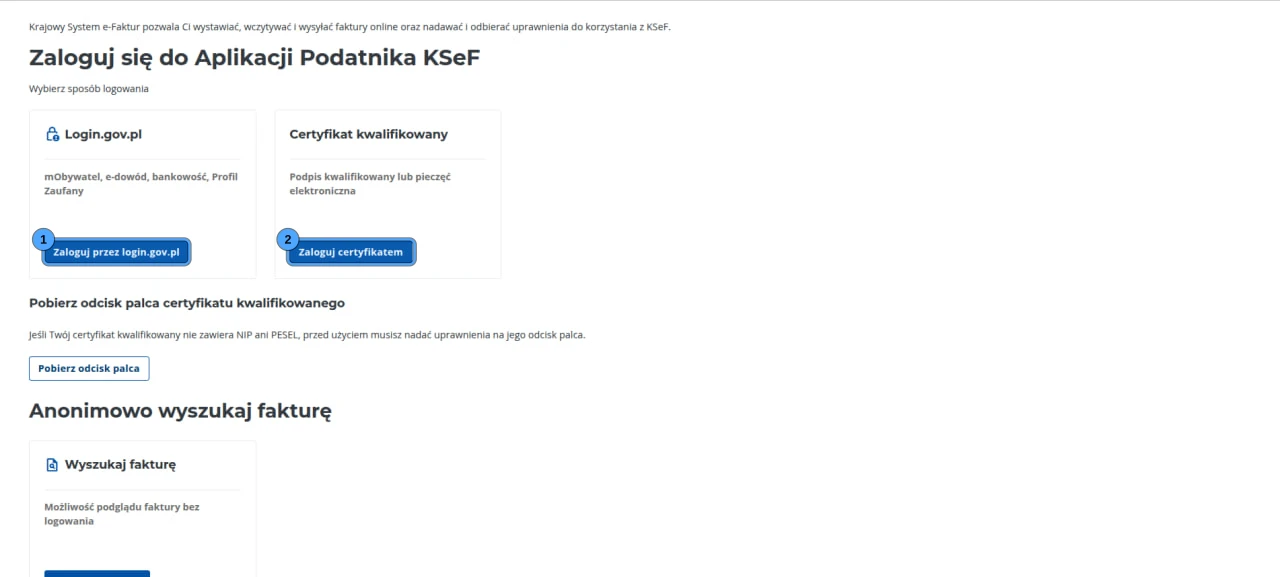
- „Zaloguj przez login.gov.pl”. Najczęstsza droga dla jednoosobowej działalności i dla osób upoważnionych w firmie.
- „Zaloguj certyfikatem”, czyli podpisem kwalifikowanym albo pieczęcią elektroniczną. Jeśli Twój certyfikat kwalifikowany nie zawiera NIP-u ani PESEL-u, najpierw trzeba nadać uprawnienia na jego odcisk palca. Służy do tego „Pobierz odcisk palca” na tym samym ekranie.
Krok 3: potwierdź tożsamość
Po wybraniu login.gov.pl trafiasz na stronę rządową z listą metod.
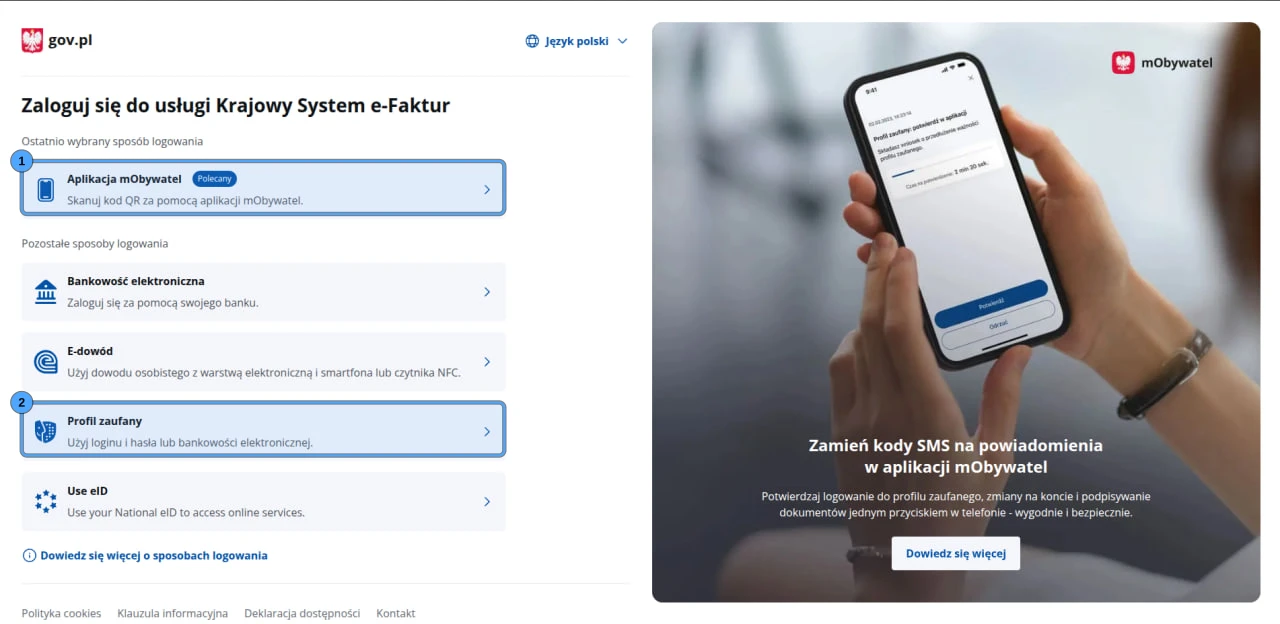
- „Aplikacja mObywatel”, czyli skan kodu QR telefonem. Najszybsze.
- „Profil zaufany”, na login i hasło albo przez bankowość. Zamiast tego możesz wybrać „Bankowość elektroniczna” lub „E-dowód”.
Po potwierdzeniu wracasz do Aplikacji Podatnika, już zalogowany. NIP z kroku 1 widać w prawym górnym rogu ekranu. Sprawdź, czy to właściwa firma.
Krok 4: złóż wniosek o certyfikat
W menu po lewej: „Certyfikaty”, potem „Wnioskuj o certyfikat”. Kreator ma dwa etapy. Pierwszy generuje parę kluczy.
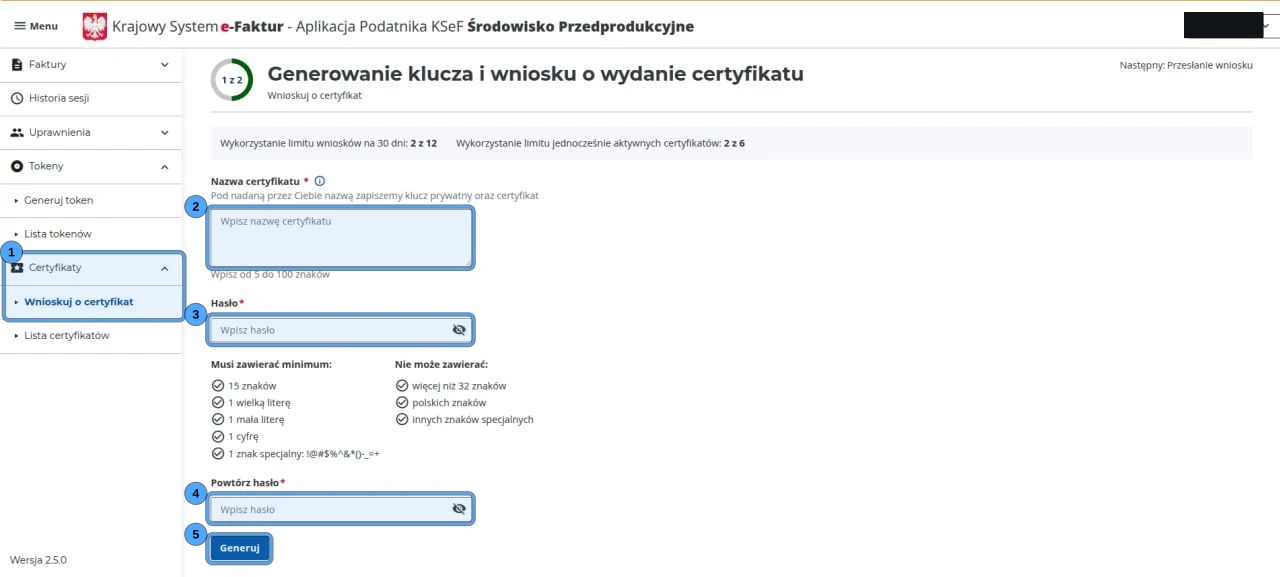
- Rozwiń „Certyfikaty” i kliknij „Wnioskuj o certyfikat”.
- „Nazwa certyfikatu”, od 5 do 100 znaków. Pod tą nazwą zapiszą się pliki, więc
wpisz coś, co rozpoznasz później, np.
Uwierzytelnienie 2026. Bez polskich znaków. - „Hasło” zabezpiecza klucz prywatny. KSeF wymaga minimum 15 znaków, wielkiej i
małej litery, cyfry oraz znaku specjalnego z zestawu
!@#$%^&*()-_=+. Maksimum to 32 znaki, bez polskich znaków i bez innych znaków specjalnych. - Powtórz hasło.
- Kliknij „Generuj”.
Zapisz to hasło razem z plikami. Bez niego klucz prywatny jest bezużyteczny, a w aplikacji podajesz je przy dodawaniu firmy.
Klucz prywatny zapisuje się na dysk
Po kliknięciu „Generuj” przeglądarka pobiera plik .key. To Twój klucz prywatny,
zaszyfrowany hasłem z punktu 3. KSeF go nie przechowuje i nie wyda go drugi raz.
Jeśli go zgubisz, certyfikat jest do wyrzucenia i składasz nowy wniosek.
Krok 5: prześlij wniosek
Kreator przechodzi na ekran „Przesłanie wniosku” (2 z 2).
- W sekcji „Przeznaczenie certyfikatu” wybierz „Uwierzytelnienie w systemie KSeF”. Tego certyfikatu oczekuje aplikacja. Wariant do podpisywania faktur offline służy do czegoś innego.
- „Certyfikat ważny od” system ustawia na dziś. Certyfikat jest ważny 2 lata.
- Kliknij „Wyślij wniosek o wydanie certyfikatu”.
Wydanie trwa od kilku sekund do kilku minut. Status odświeżysz przyciskiem „Odśwież”.
Krok 6: pobierz certyfikat
Menu „Certyfikaty”, potem „Lista certyfikatów”.
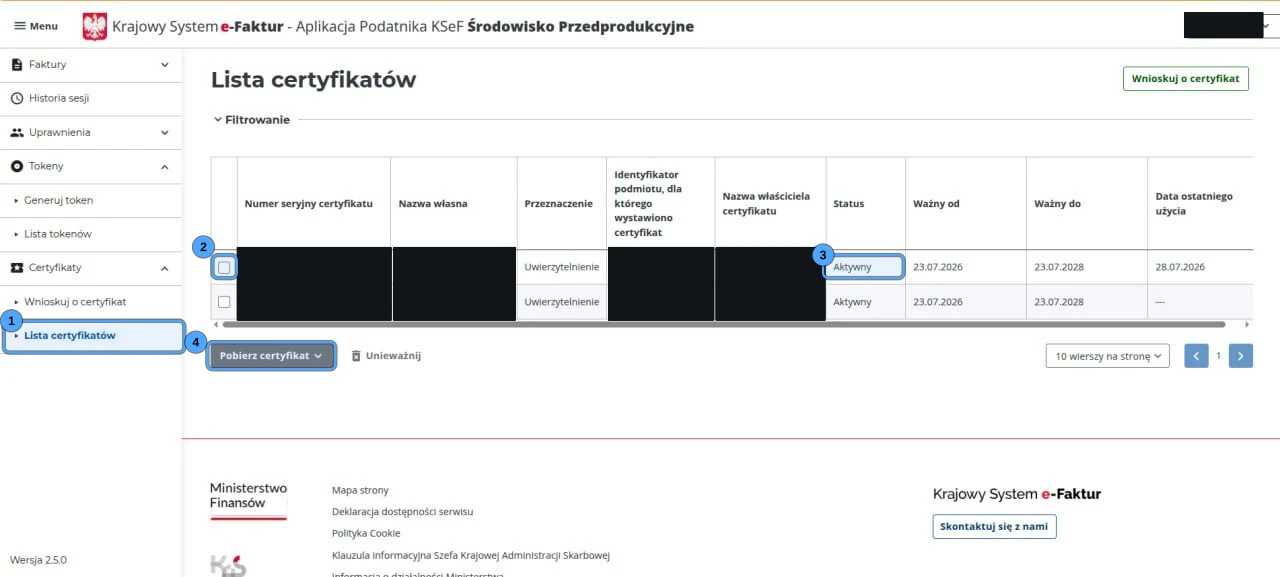
- Kliknij „Lista certyfikatów”.
- Zaznacz checkbox przy swoim certyfikacie. Możesz zaznaczyć kilka.
- Sprawdź kolumnę „Status”, bo pobrać można tylko certyfikat ze statusem „Aktywny”. W kolumnie „Przeznaczenie” powinno być „Uwierzytelnienie”.
- Rozwiń „Pobierz certyfikat” i wybierz format PEM. Na dysk trafia plik
.crt.
Masz komplet: .crt z tego kroku, .key z kroku 4 i hasło. Dokładnie o te trzy
rzeczy pyta okno „Dodaj firmę”, które opisujemy w
Pierwsze uruchomienie: dodaj firmę. Jeśli
zastanawiasz się, czym para .crt i .key różni się od jednego .p12,
wyjaśniamy to w Certyfikat KSeF: .p12 czy .crt + .key.
Certyfikat nie jest wieczny. Zapisz w kalendarzu datę z kolumny „Ważny do” i złóż nowy wniosek, zanim stary wygaśnie. Od tego zależy pobieranie faktur.
A co z tokenami
KSeF pozwala się uwierzytelniać także tokenem, ale tylko do 31 grudnia 2026 roku. Od 1 stycznia 2027 zostają wyłącznie certyfikaty. Ksefpobierz obsługuje wyłącznie certyfikaty.