Faktura otrzymana w KSeF nie pojawia się sama w rejestrze VAT Optimy. Najpierw trzeba pobrać dokument, sprawdzić jego dane, wskazać sposób ujęcia i dopiero potem zapisać go w programie księgowym.
ksefpobierz.pl prowadzi przez ten proces w jednym oknie. Każdy zapis do Optimy wymaga Twojego zatwierdzenia.
1. Wybierz firmę
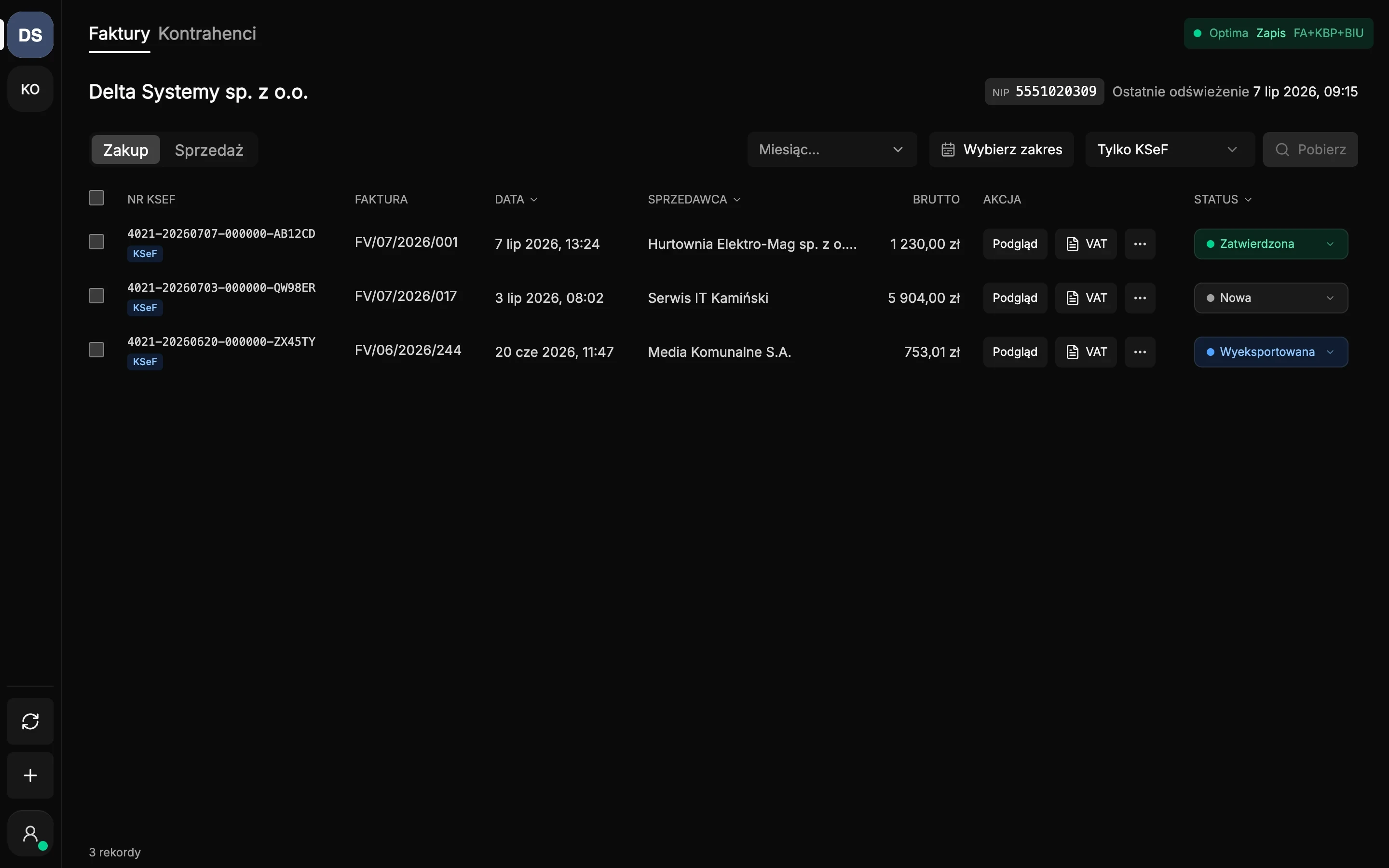
Po uruchomieniu aplikacji wybierz firmę z panelu bocznego. Każda firma ma własny NIP i certyfikat KSeF, dlatego przed pobraniem dokumentów sprawdź, czy pracujesz we właściwym kontekście.
Jeżeli lista jest pusta, zacznij od poradnika Pierwsze uruchomienie: dodaj firmę. Firmy możesz też pobrać z Optimy.
2. Ustaw zakres dat i pobierz dokumenty
Wybierz okres, z którego potrzebujesz faktur. Aplikacja pobiera dokumenty dla wybranej firmy i pokazuje osobno sprzedaż oraz zakupy. Nie musisz ręcznie przepisywać numeru KSeF ani danych kontrahenta.
Ministerstwo Finansów potwierdza, że dostęp do otrzymanej e-Faktury można uzyskać przez narzędzie zintegrowane z API KSeF 2.0. Opis zasad odbierania dokumentów znajduje się na stronie Wystawianie i otrzymywanie faktur w KSeF.
3. Sprawdź fakturę przed zapisem
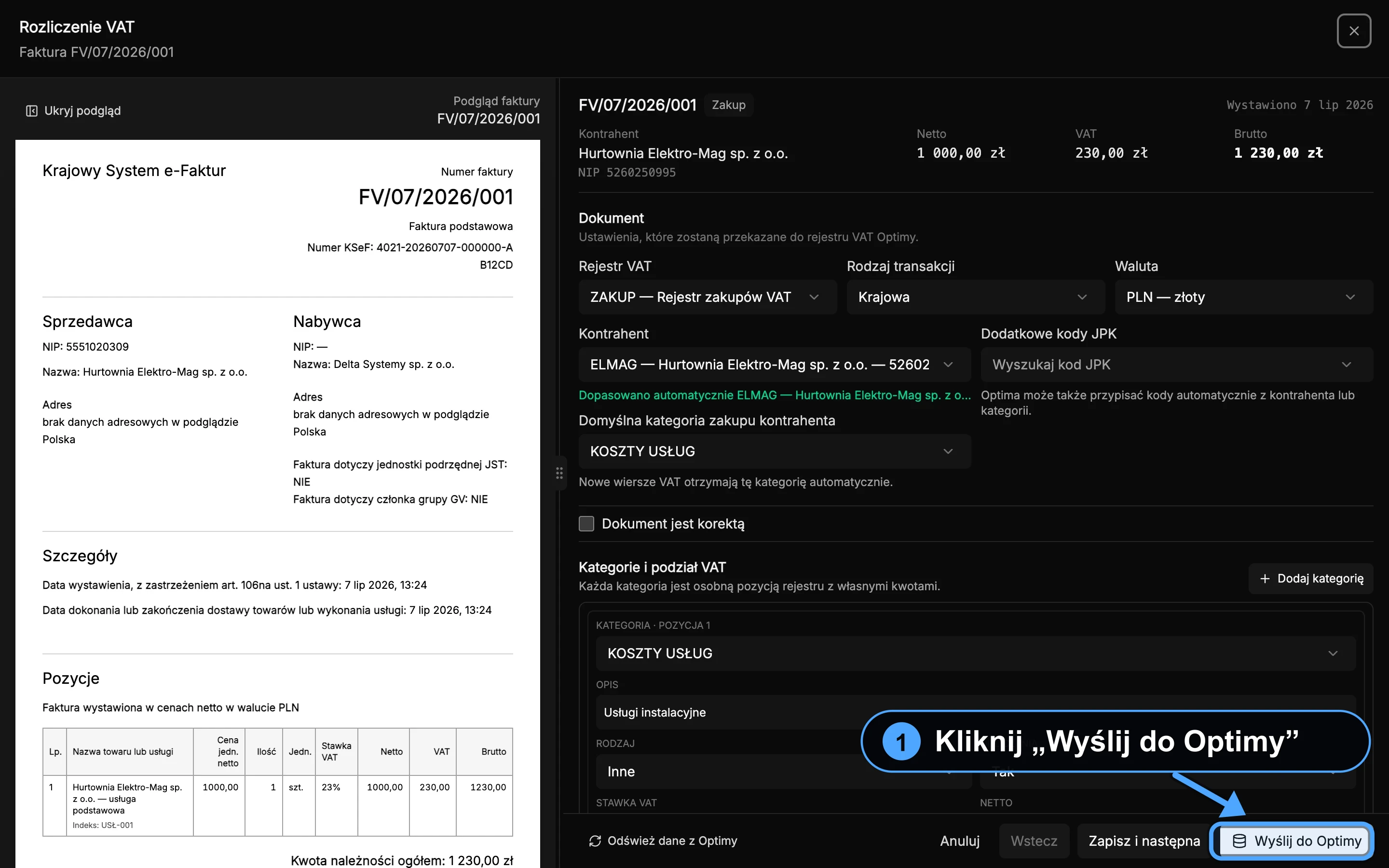
Otwórz dokument i sprawdź przede wszystkim:
- kontrahenta i NIP,
- daty dokumentu,
- kwoty netto, VAT i brutto,
- formę oraz termin płatności,
- docelowy rejestr VAT,
- kategorię i sposób odliczenia VAT.
Ten krok jest ważny także wtedy, gdy dane pochodzą bezpośrednio z KSeF. System źródłowy dostarcza fakturę, ale nie zna wszystkich zasad dekretacji stosowanych w Twojej firmie.
4. Przenieś wybraną fakturę do Optimy
Po sprawdzeniu danych kliknij „Wyślij do Optimy”. Aplikacja zapisze dokument w wybranym rejestrze i pokaże wynik operacji. Błąd jednej faktury nie powinien być powodem do ponownego wysyłania całej listy — poprawiasz konkretny dokument i ponawiasz tylko jego zapis.
Comarch opisuje podobny etap kwalifikacji i zatwierdzenia w swojej instrukcji przenoszenia faktur z KSeF do rejestru VAT.
Dokładne pola, które warto sprawdzić przed zapisem, opisujemy w poradniku Import faktur z KSeF do rejestru VAT.